Qué usar para respaldar un celular LG desde la computadora
Durante años muchos usuarios de LG resolvieron casi todo con PC Suite, desde copiar fotos hasta guardar contactos y mensajes. Ahora varios equipos de la marca siguen funcionando, pero el programa ya no responde igual en todos los modelos, por lo que conviene conocer qué opciones tenemos en la PC para mover archivos y hacer copias sin complicarnos.

26 de septiembre 1793 palabras
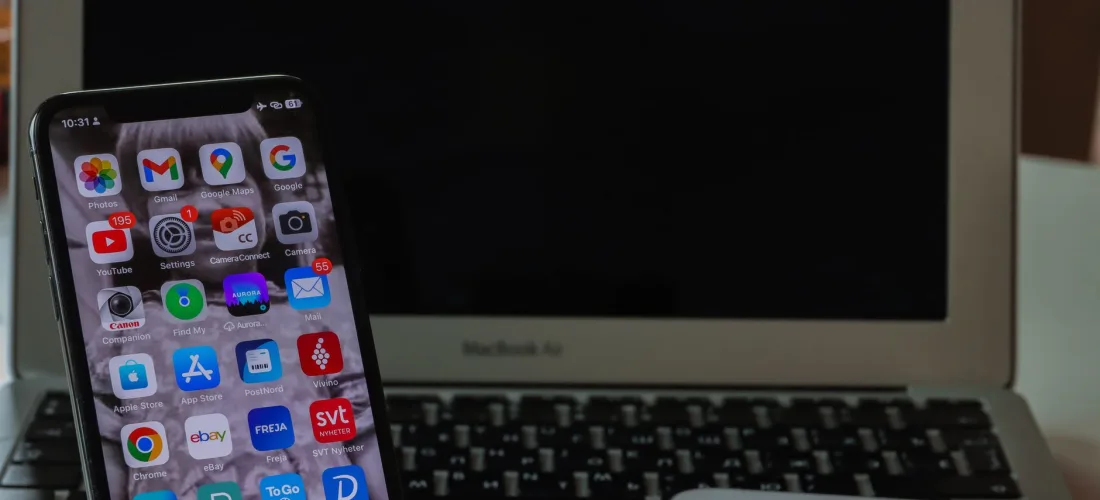
Los antiguos usuarios de LG que antes dependían de PC Suite ya no encuentran la misma compatibilidad en todos los modelos, porque Android y Windows cambiaron y varios equipos dejan de ser reconocidos. Hoy conviene separar la copia según el tipo de dato.
Para fotos, videos, música y documentos, basta con conectar el teléfono en modo transferencia de archivos y copiar las carpetas desde el explorador de Windows. LG Bridge todavía puede servir en algunos G, V y K para hacer respaldos y restaurarlos, aunque no funciona igual en todos.
En contactos, lo más práctico es revisar si están sincronizados con Google y, si hace falta, exportarlos a un archivo VCF. Para SMS y llamadas suelen usarse aplicaciones de respaldo instaladas en el móvil. Si hay microSD, también puede copiarse por lector.
La idea es guardar primero lo valioso y no esperar a que el equipo falle por completo.
Durante bastante tiempo, cuando teníamos un teléfono LG y queríamos pasarlo todo al ordenador, la respuesta era directa: instalar LG PC Suite, conectar el cable USB y empezar a sincronizar. Eso servía para fotos, videos, agenda, mensajes y, en algunos modelos, hasta para actualizar el software. El problema es que los años pasaron, Android cambió mucho, Windows también, y varios usuarios que todavía conservan un LG, como un G6, un V30, un K40 o incluso un equipo más viejo, descubren que ese programa ya no reconoce el móvil o se queda a mitad de camino. Por ello conviene mirar el panorama actual con calma y separar cada tarea.
Lo primero es definir qué copia deseas hacer, porque ya no existe una solución tan redonda para todos los casos. Si solo quieres guardar fotos, videos, documentos y música, la PC puede hacerlo sin depender de una suite especial. Si quieres rescatar contactos, hay que revisar si están guardados en la cuenta de Google o en la memoria del teléfono. Si además necesitas mensajes SMS, registro de llamadas y algunas configuraciones, el trabajo cambia un poco y suele requerir una exportación específica. Y si tu idea es tener una copia total para dejar el celular exactamente igual después de un restablecimiento, ahí es donde más se notan las limitaciones de los Android actuales.
Para algunos modelos relativamente recientes de LG existió, y todavía puede funcionar, LG Bridge. Este software apareció como una especie de relevo para parte de lo que hacía PC Suite. En ciertos teléfonos de las líneas G, V y K permite crear una copia de seguridad, restaurarla y, cuando los servidores responden, buscar actualizaciones. No trabaja de forma uniforme con todos los equipos, por lo que te recomendamos probarlo con paciencia y sin dar por hecho que hará todo. Si el teléfono es reconocido y la copia se completa, ya tienes una salida razonable. Si no lo reconoce, tampoco significa que hayas perdido tus datos, solo que deberás separar el respaldo por partes.
Si vas a intentar con LG Bridge, el procedimiento más seguro es bastante simple. Instala el programa en un PC con Windows actual, mejor si antes has agregado también los controladores USB de LG. Carga el teléfono al menos al 60 por ciento, usa un cable en buen estado, y conecta el móvil directamente a un puerto USB del ordenador, evitando concentradores o extensiones. Cuando aparezca el aviso en pantalla, elige el modo de transferencia de archivos. Una vez que el programa detecte el equipo, busca la opción de copia de seguridad y revisa qué categorías ofrece, porque no todos los modelos muestran lo mismo. Si ves contactos, imágenes, videos, música y aplicaciones, activa solo lo que realmente te interesa y espera a que termine sin desconectar el cable.
Ahora bien, si Bridge o PC Suite no detectan el móvil, el método que casi siempre sigue vigente es el más básico: entrar al almacenamiento del teléfono desde el explorador de archivos de Windows. En Android actual no hace falta activar depuración USB para copiar archivos comunes. Basta con desbloquear el teléfono, conectarlo, tocar la notificación del USB y seleccionar Transferir archivos o MTP. En ese momento, desde la PC deberías ver el almacenamiento interno y, si existe, la tarjeta microSD. Desde allí puedes copiar carpetas enteras a una carpeta nueva de tu ordenador. Es un sistema más manual, sí, pero también bastante estable cuando lo que buscas es rescatar archivos personales y dejar de depender de un programa que ya tiene años encima.
Las carpetas que conviene revisar primero son casi siempre las mismas. DCIM suele guardar las fotos y videos de la cámara. Pictures puede contener capturas de pantalla, imágenes descargadas o archivos creados por aplicaciones. Movies y Download también merecen una mirada. Si usabas el teléfono como reproductor, revisa Music. En algunos equipos encontrarás además carpetas de aplicaciones con contenido valioso, por ejemplo grabaciones de voz, documentos escaneados o archivos recibidos por mensajería. Lo mejor es copiar todo a una carpeta en la PC con el nombre del teléfono y la fecha, algo como “LG V30 respaldo marzo”, para no mezclarlo después con otros respaldos. Parece un detalle menor, pero ahorra bastante tiempo cuando llega el momento de restaurar.
Con los contactos hay que ser un poco más cuidadosos. Mucha gente cree que están dentro del teléfono porque aparecen allí, y luego descubre que en realidad estaban sincronizados con Google. La forma de comprobarlo es abrir la aplicación de contactos y revisar qué cuenta muestra cada registro. Si tus contactos están en la cuenta de Google, al iniciar sesión en otro Android suelen reaparecer solos. Aun así, conviene hacer una exportación local en formato VCF. La mayoría de los LG permiten hacerlo desde la propia app de contactos, entrando al menú de administrar contactos y eligiendo exportar al almacenamiento interno o a la tarjeta SD. Ese archivo VCF luego lo copias a la PC como cualquier documento, y ya tienes una copia simple que puedes importar después en casi cualquier teléfono.
Los mensajes SMS y el registro de llamadas son otro asunto. Antes muchas suites de escritorio los leían directamente, pero Android fue cerrando ese acceso y hoy lo más práctico suele ser una aplicación de respaldo instalada en el móvil. Hay varias que exportan SMS a un archivo XML o CSV, y algunas incluso generan una copia local que luego puedes guardar en la computadora. Aquí conviene ser prudente. Busca una app conocida, revísala un poco antes de usarla y haz una prueba con pocos mensajes si el teléfono todavía está operativo. Una vez generada la copia, pásala a la PC y déjala junto al resto del respaldo. Si luego compras otro Android, algunas de esas aplicaciones permiten restaurar el historial, aunque depende de la versión del sistema y de los permisos disponibles en el equipo nuevo.
También vale la pena revisar si tu LG guarda archivos en la microSD. En muchos casos las fotos de la cámara, la música descargada o incluso documentos de aplicaciones están allí y se puede hacer una copia más rápida retirando la tarjeta y leyéndola con un adaptador en el ordenador. Este método, cuando la tarjeta funciona bien, evita problemas de reconocimiento USB y permite copiar grandes cantidades de datos con algo más de velocidad. Eso sí, si la tarjeta presenta errores, no la fuerces demasiado. Primero intenta copiar las carpetas más valiosas y evita mover archivos dentro de la misma tarjeta, porque a veces una memoria fatigada falla justo en ese proceso.
Conviene hablar también de la idea de “copia completa”, porque suele generar expectativas demasiado altas. En los Android de hace años, algunas suites lograban guardar bastante información del sistema. En los equipos más recientes, aun cuando el teléfono sea LG, muchas aplicaciones protegen sus datos y no permiten que un programa de escritorio los copie libremente. Por eso, aunque logres un respaldo con Bridge o con otra herramienta, es normal que ciertas apps bancarias, autenticadores, juegos con progreso local o sesiones de mensajería no queden listos para restaurar con un clic. Lo que sí puedes guardar con buenas probabilidades es el contenido personal, contactos, cierto historial y algunas configuraciones básicas. Saber esto desde el principio evita sorpresas cuando vas a cambiar de equipo o a restablecer el que ya tienes.
Si la computadora no reconoce el móvil, antes de culpar al software revisa lo más simple. Muchos cables USB sirven para cargar, pero no para transferir datos. Cambiar el cable resuelve una cantidad de casos mayor de la que parece. También conviene probar otro puerto USB, mejor si es uno trasero en una PC de escritorio. Desbloquea siempre la pantalla al conectar, porque algunos LG no montan el almacenamiento hasta que el usuario acepta el modo de conexión. Si Windows muestra el teléfono con error, reinstalar los controladores de LG puede ayudar. Y si el móvil aparece y desaparece, o hace el sonido de conexión de manera intermitente, casi siempre estamos ante un cable defectuoso, un conector flojo o una batería muy descargada que corta la transferencia.
Hay un escenario bastante común con teléfonos LG veteranos: la pantalla está rota, pero el equipo todavía enciende. Si el táctil responde, intenta desbloquearlo y activar la transferencia de archivos cuanto antes para copiar todo. Si la pantalla no responde y el teléfono está protegido con PIN, patrón o huella, la cosa se complica porque Android cifra los datos y la PC no puede leerlos de forma directa. En algunos casos sirve conectar un adaptador OTG con un mouse para manejar el teléfono y autorizar el acceso USB, pero depende del modelo y del estado del puerto. Por ello, si tu LG aún funciona, aunque sea de manera irregular, te recomendamos no esperar a que falle del todo para hacer el respaldo.
Cuando ya tengas los archivos en la computadora, el último paso es ordenar un poco esa copia. Separa fotos, videos, contactos y exportaciones de mensajes en carpetas distintas. Si además descargaste instaladores, tonos o documentos de trabajo, deja una copia extra en otro disco o en una memoria USB. No hace falta convertir esto en algo complejo, pero sí conviene que el respaldo no quede perdido entre otras carpetas del PC. Si más adelante pasas a un teléfono Samsung, Motorola, Xiaomi o cualquier otro Android, podrás llevar las imágenes y documentos con solo copiar y pegar, e importar el archivo VCF de contactos cuando lo necesites.
Al final, lo que cambió con los LG y con Android es que ya no dependemos de un único programa para hacerlo todo. A veces LG Bridge todavía ayuda, a veces el explorador de archivos de Windows resuelve mejor, y en ciertos datos, como los SMS, hace falta una exportación puntual. Puede parecer menos cómodo que en los tiempos de PC Suite, pero sigue siendo un proceso manejable si lo abordas por partes. Primero salva tus archivos, luego tus contactos y después el resto. Así, aunque el software antiguo ya no acompañe como antes, tu información sigue teniendo una salida bastante clara desde la computadora.
Artículos relacionados
¿Cuántos tipos de dispositivos móviles existen en el mundo?
Existen diferentes equipos móviles disponibles en el mercado; unos son más...
Cómo reparar celulares - técnicas de soldadura para integrados de montaje superficial
Este artículo te muestra una técnica para soldar o resoldar componentes de...
Cómo mantener la batería de tu teléfono celular funcionando por más tiempo
En lo referente a mantener la vida de las baterías funcionando por más...
Localizar un móvil por teléfono espía
Una forma sencilla de localizar un móvil es utilizar un software de teléfono...

Esclavos de la Nueva Era
Este artículo trata de la preocupante adiccion de nosotros los jóvenes hacia...
Nuevas tendencias dentro de la telefonía móvil
Los avances en la tecnología de la telefonía móvil crecen...
